Mostrando entradas con la etiqueta Cristinagarcía21/22. Mostrar todas las entradas

Últimas funciones en TinkerCAD

 Los alumnos y alumnas de 6º A aprenden las últimas funciones básicas de TinkerCAD necesarias para un correcto manejo del programa y del diseño de piezas.

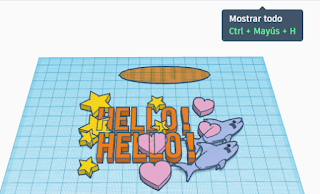
En esta sesión aprenden a ocultar y mostrar elementos que están en el plano de trabajo y también aprenden a alinearlos, función muy importante sobre todo cuando tenemos que hacer piezas simétricas o piezas que contengan texto.

En primer lugar, practican con la ocultación de elementos.


Los alumnos y alumnas aprenden que seleccionando la pieza y la pequeña bombilla que aparece podemos ocultar elementos del plano, y que puede ser muy útil cuando tengamos varias piezas y queramos modificar una de ellas sin afectar al resto.

También descubren que es de gran utilidad ya que puede haber otras piezas o elementos ocultos tras una pieza grande y que puede pasar desapercibido hasta el momento de la impresión. Por último, aprenden que volviendo a pulsar, en este caso, la bombilla grande que aparece en el menú superior volverán a aparecer todos los elementos que han ocultado previamente.

Alineación de piezas

Para terminar la sesión aprenden a alinear piezas de forma automatizada, evitando los errores de precisión que pueden surgir al hacerlo de forma manual o "a ojo". Muy útil para algunas piezas que crearán posteriormente.


Para alinear objetos de forma automática deben seleccionar los elementos que quieren alinear. Después seleccionan el botón de alineación en la parte superior derecha del menú. Aparecen en el plano de trabajo una serie de puntos negros que nos indican las posibilidades de alineación que nos ofrecen las piezas. 


Al colocar el puntero del ratón sobre cada uno de estos puntos, nos muestra la opción de alineación que haría, y si es la que queremos simplemente hacemos click en ese punto. Es muy intuitivo y los alumnos/as lo han comprendido rápidamente.


A partir de aquí, en las próximas sesiones empezarán a diseñar objetos de forma guiada.


TRABAJAMOS CON TINKERCAD

 Esta semana en el grupo de 6A aprendemos diseño con la aplicación Tinkercad.  Practicando la unión de piezas sólidas y huecas.


Seguimos aprendiendo en TinkerCAD

 Seguimos llevando a cabo a lo largo de esta semana pequeños tutoriales sobre el funcionamiento básico de TinkerCAD y sus controles principales.

En esta sesión recordamos lo que aprendimos en la sesión anterior (cómo seleccionar y rotar figuras, arrastrar diferentes objetos al plano, cambiar la vista del objeto y desplazarlo en el plano de trabajo). Además, aprendemos a cambiar el tamaño de las figuras, ya sea en una de sus dimensiones o dos al mismo tiempo, cambiar la altura de la pieza; y también a agrupar y desagrupar elementos en el plano.

Cambio de medidas de las piezas


Función agrupar, básica para la creación de diseños más complejos


Agrupando sólidos y agrupando sólido + hueco


Resultado final y diferencias  


    Más ejemplos de uniones


Primera pieza que diseñamos en 6º A

 Esta semana hemos diseñado nuestra primera pieza en el grupo. Hemos creado un modelo con nuestro nombre y grupo para colocarlo en la puerta del aula.

Hemos creado el diseño con Tinkercad. Hemos diseñado las letras, pero poco después nos hemos dado cuenta de que la pieza no sería muy resistente en las uniones de las letras ya que el punto de unión es pequeño y tendría poco espacio en la parte posterior para sujetarla a la puerta. Por ello, finalmente le hemos añadido una base rectangular de 2mm para darle consistencia y poder pegarlo mejor en la puerta del aula.

Estos son los diseños de la pieza. Cuando terminemos de imprimirla observaremos el resultado.

Diseño de las letras:

A las letras le añadiremos la base rectangular de 2 mm:


Unimos las dos piezas:


Buscando archivos en repositorios (I)

 Con esta actividad los alumnos de 6º A han aprendido a buscar archivos específicos en los repositorios.

La actividad de investigación de hoy consistía en aprender a buscar en repositorios un archivo concreto utilizando los filtros y navegando por las diferentes pestañas. Han tenido que buscar el archivo GCODE (listo para imprimir) de un silbato en Thingiverse, uno de los repositorios con los que estamos trabajando.


Los alumnos/as han encontrado más de un archivo que podemos utilizar y lo han mandado al correo de la impresión 3D.


TRABAJAMOS LAS IMPRESORAS 3D

Este año empezamos un nuevo reto, el uso de las impresoras 3D.  Estudiamos sus partes para empezar y usamos  Escholarium!!!


¡¡¡COMENZAMOS!!!

 Este curso comenzamos un nuevo reto: las impresoras 3D.....  Estudiamos las partes de una impresora: 


Programamos un dado con Microbit

  Esta semana hemos programado nuestras placas para para que funciones como un dado. primero las hemos programado para que salga aleatoriame...