Mostrando entradas con la etiqueta actividadesdestacadas. Mostrar todas las entradas

Imprimimos nuestro puzzle de España con sus comunidades autónomas y provincias

 En esta ocasión os vamos a mostrar el trabajo que hemos realizado y los pasos a seguir para crear tu propio puzzle de España y aprender,  repasar los conocimientos sobre las CCAA y provincias de España.


QUÉ NECESITAMOS

- Impresora 3D

- Conexión a Internet

- Slicer (cura en nuestro caso)

- Filamento de varios colores (puede ser monocolor pero no se apreciarían tan bien los distintos elementos que lo componen).

PASOS A SEGUIR

1. Descargamos el modelo a imprimir de Thingiverse en este enlace.

2. Descargamos las 4 piezas del modelo individualmente en formato STL.

3. Cargamos los modelos uno a uno en Cura y los segmentamos. Con unos ajustes en Cura de infill: 20%, sin soportes y con falda es suficiente. Segmentamos.

*NOTA: El modelo de la tapa superior en thingiverse está colocado en su forma natural, es decir, con la tapa sin apoyar en la base de impresión. Si tienes problemas al imprimirlo o crees que puedes tenerlos tienes que girar la pieza 180º en Cura antes de segmentar para que la tapa apoye en la superficie de impresión. Nosotros no hemos tenido problemas imprimiéndolo de ambas maneras.


**NOTA 2: Las tapas son bastante grandes, ocupando casi todo el espacio de impresión de la cama caliente de nuestras Ender 3, en nuestro caso hemos tenido que girarlos un poco para centrarlos en la cama caliente y que encajase dentro del espacio de impresión.


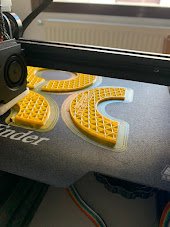
4. Imprimimos cada pieza. Se recomienda que la pieza de las CCAA sea de un color y las provincias de otro color, ya que si no dificultaría su lectura y montaje. El color de las tapas es indiferente.


5. Una vez hemos impreso todas las piezas solo faltaría montar el puzzle:

Colocamos la base y sobre ella colocamos cada pieza de las comunidades autónomas en su lugar correspondiente, y sobre éstas, cada pieza de las provincias. Una vez montadas, colocamos la tapa para que no se pierda ninguna de la piezas, Listos para jugar.

Creamos una maqueta de la Tierra con sus diferentes capas

Los alumnos y alumnas del curso de 5º D hemos creado nuestra propia maqueta de la Tierra.
Hemos aprendido en clase de Social Science las diferentes capas de la Tierra y nos hemos decidido a crear nuestra propia maqueta 3D.


QUÉ NECESITAMOS

- Impresora 3D

- Slicer (en este caso Ultimaker Cura)

- Hilos de distintos colores (*o pintura para pintar las piezas de distintos colores)

PC con conexión a Internet

- Lijas, limas y/o alicates

- Pegamento para plásticos


PASOS A SEGUIR

1. En primer lugar hemos buscado en varios repositorios para ver si existían ya modelos de este tipo. Hemos tenido suerte y hemos encontrado uno en Thingiverse.

2. Hemos descargado los modelos y los hemos ido multiplicando en las impresiones para ahorrar tiempo utilizando Cura. Como para hacer la maqueta entera necesitamos 4 copias de cada modelo (son 4 cuartos de cada capa) a excepción del núcleo, los hemos colocado de la siguiente manera (según el tamaño de impresión de nuestras impresoras y el tamaño elegido para cada diseño):

-1x modelo del núcleo

- 2x modelos del núcleo exterior sin etiquetar y 2x modelos del núcleo exterior etiquetados

- 2x modelos del manto sin etiquetar

- 2x modelos del manto etiquetados

- 2x modelos de la corteza sin etiquetar


- 2x modelos de la corteza etiquetados


3. Laminamos los modelos y los imprimimos utilizando hilos de diferentes colores.


4. Eliminamos las faldas y bordes generados con Cura con ayuda de los alicates y revisamos si hay algún hilo suelto.


5. Comenzamos a ensamblar las capas comenzando desde el interior. Hay que tener cuidado al montarlas y recordar que las piezas etiquetadas tienen que ir colocadas en los dos mismos cuartos. Uno de estos cuartos quedará completamente suelto y los otros tres cuartos (los dos cuartos sin etiquetar y el otro cuarto con las etiquetas) quedarán totalmente ensamblados. En la siguiente fotografía vemos cómo quedan dos cuartos pegados. Faltaría por pegar el otro cuarto sin etiquetar, dejando el otro cuarto con nombres libre.


Aquí podemos ver cómo quedaría cuando hemos terminado de pegar todos los cuartos que van juntos.


Este sería el resultado de la maqueta totalmente terminada. Como la esfera se nos movía y se nos caía en clase, hemos decidido hacerle un soporte (que no viene incluido en el modelo) para que descanse la esfera y no ruede.


Imprimimos la célula vegetal

 Para terminar el trimestre, vamos a contar la última actividad que hemos hecho en el taller de 5º C. Después de aprender las partes de la célula animal y realizar una maqueta con las mismas, hemos decidido hacer lo mismo con la célula vegetal.

Hemos aprendido sus partes y hemos buscado los diseños que hay en repositorios sobre la célula vegetal. Hemos encontrado en Thingiverse uno que nos ha resultado interesante y sencillo y nos hemos decidido a hacerlo.

QUÉ NECESITAMOS

- Impresora 3D

- Slicer (en este caso Ultimaker Cura)

- Hilos de distintos colores (*o pintura para pintar las piezas de distintos colores)

- PC con conexión a Internet

- Lijas, limas y alicates

- Pegamento para plásticos


PASOS A SEGUIR

1. Descargamos los modelos del repositorio.


2. Laminamos con Cura.

Utilizando Ultimaker Cura, laminamos los modelos y colocamos juntos los que queremos que tengan el mismo color. Como necesitaremos varios colores, tendremos que realizar varias impresiones, cada una con un hilo diferente. 
Imprimimos las piezas más pequeñas con bordes, para evitar que se despeguen y deformen. 


3. Acabado de piezas.

Y finalmente postprocesamos las piezas impresas. Quitamos los restos de hilo no deseados y los bordes con ayuda de los alicates y las lijas. Después montamos la célula vegetal pieza a pieza.


4. Resultado final de nuestras células vegetales:


Multi-coloured animal cells in 5C

 Como parte del taller Castra 3D hemos realizado en 5º C una maqueta de la célula animal con todas sus partes impresas en las impresoras 3D.

QUÉ NECESITAMOS

- Impresora 3D

- Slicer (en este caso Ultimaker Cura)

- Hilos de distintos colores (*o pintura para pintar las piezas de distintos colores)

PC con conexión a Internet

- Lijas, limas y alicates

- Pegamento para plásticos


PASOS

1. Primero hemos buscado un diseño que se adaptase a lo que queríamos en Thingiverse.


2. Una vez hemos descargado los diseños, hemos separado las partes de la célula animal en diferentes diseños, ya que queremos darles colores diferentes. Para ello, hemos utilizado TinkerCAD.

Cell membrane


Cytoplasm

Golgi apparatus and mitochondrion


centrioles and endoplasmatic reticulum

3. Laminamos cada diseño, utilizando Ultimaker Cura e imprimimos las piezas, cada una en el color elegido.


4. Finalmente, comenzamos el proceso de post-procesado, retiramos los bordes o balsas de los modelos y soportes en su caso utilizando los alicates y las lijas si es necesario, y luego procedemos a montar la célula con cada una de sus partes.


Este sería el resultado final con la célula animal completamente terminada (hemos hecho 2 en el grupo)


Programamos un dado con Microbit

  Esta semana hemos programado nuestras placas para para que funciones como un dado. primero las hemos programado para que salga aleatoriame...